はじめる前に:Gmailアプリパスワードを準備してください
このツールはGmailを使ってメールを送ります。通常のパスワードとは別の「アプリパスワード」が必要です。
下のSTEP 1で取得方法を説明します。先に読んでから始めると スムーズです。
STEP 1
Gmailアプリパスワードを取得する
所要時間:約3〜5分 / Googleアカウントの設定画面で行います
1
セキュリティページを開く
myaccount.google.com/security を開きます。
左メニューから 「セキュリティとログイン」 をクリックしてください。
左メニューから 「セキュリティとログイン」 をクリックしてください。
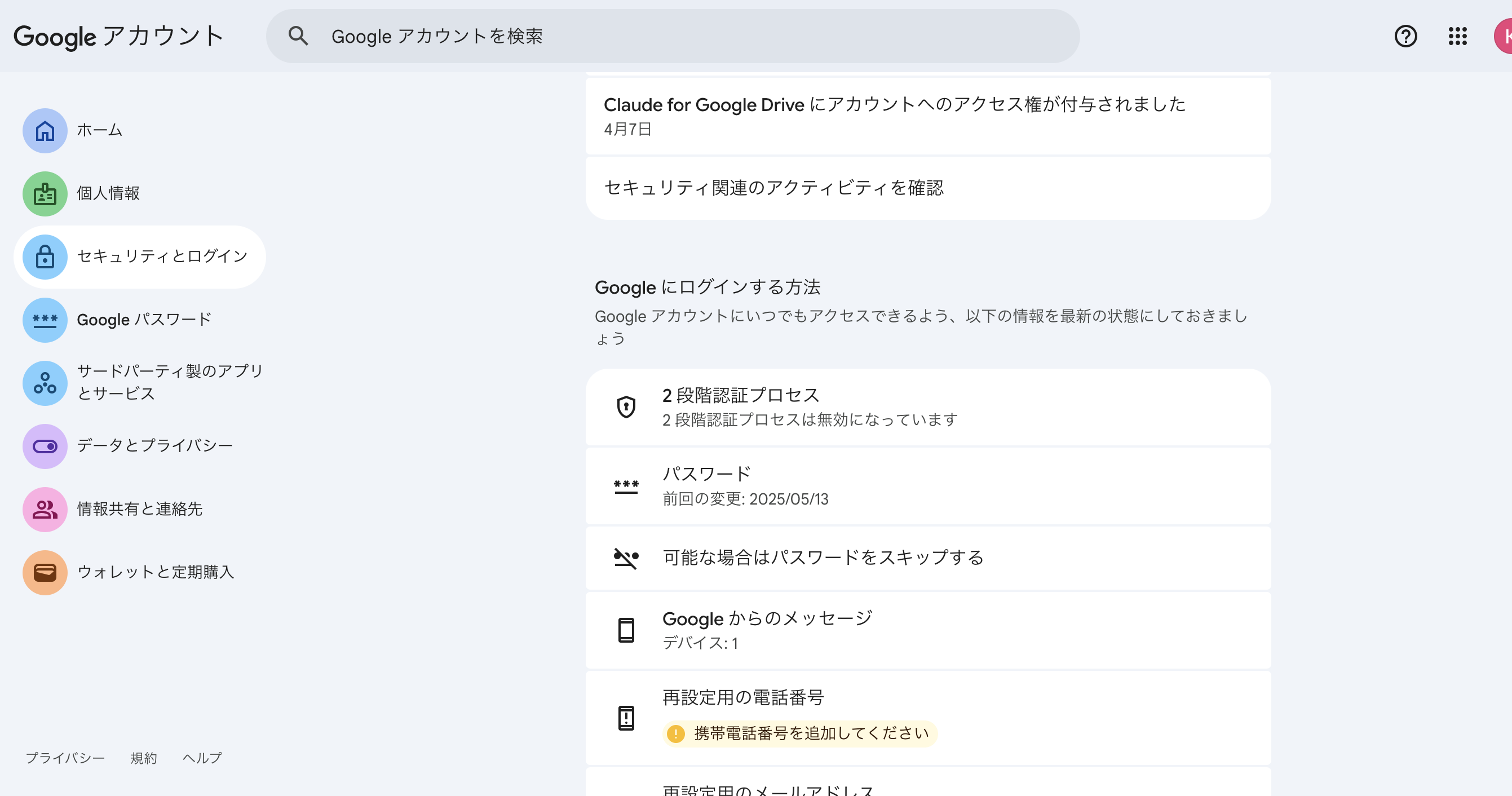
左メニュー「セキュリティとログイン」を選択
2
「2段階認証プロセス」をONにする
「2段階認証プロセス」をクリックして有効にします。すでにONの場合はスキップ。
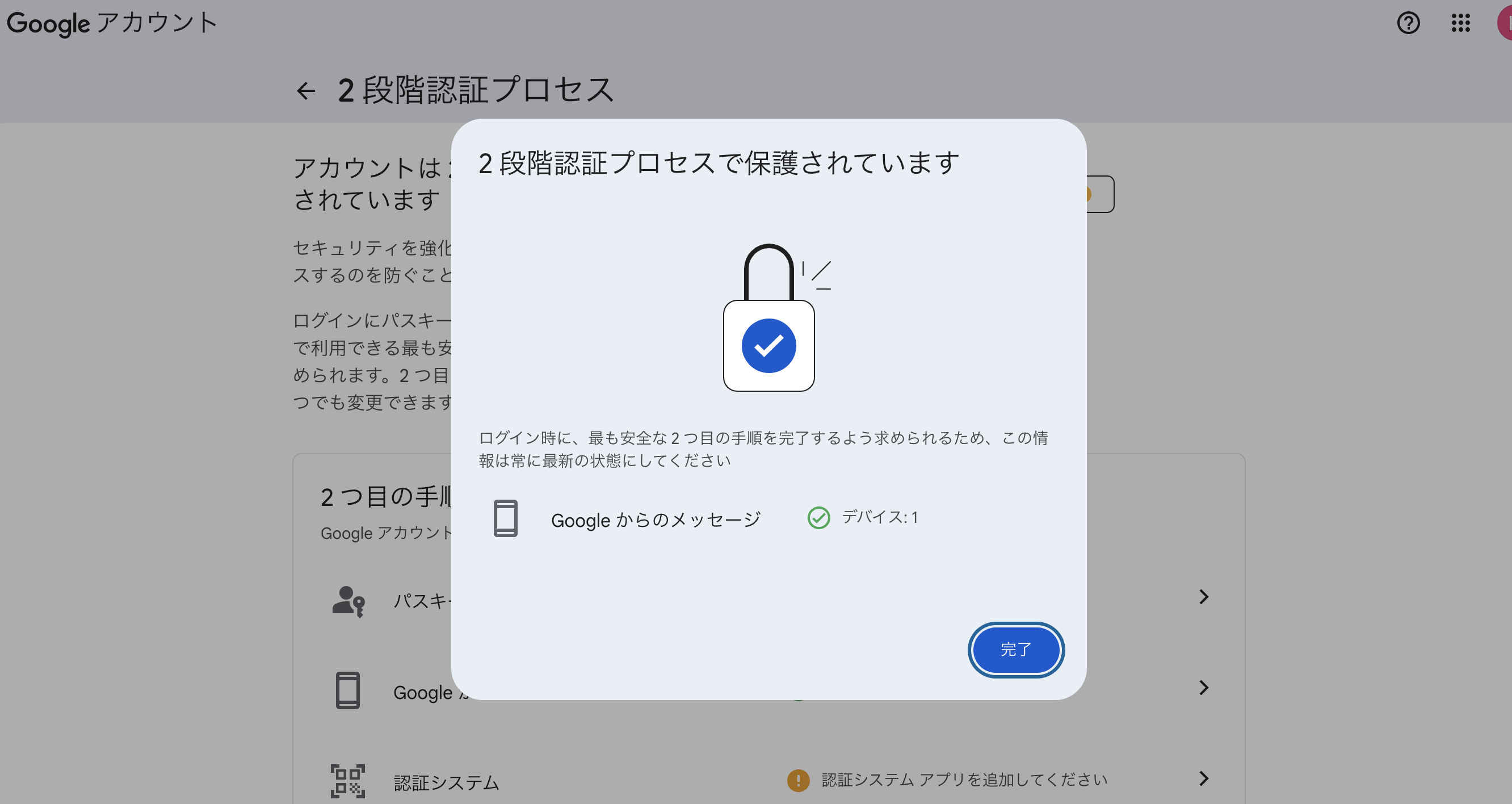
「完了」を押して2段階認証を有効化
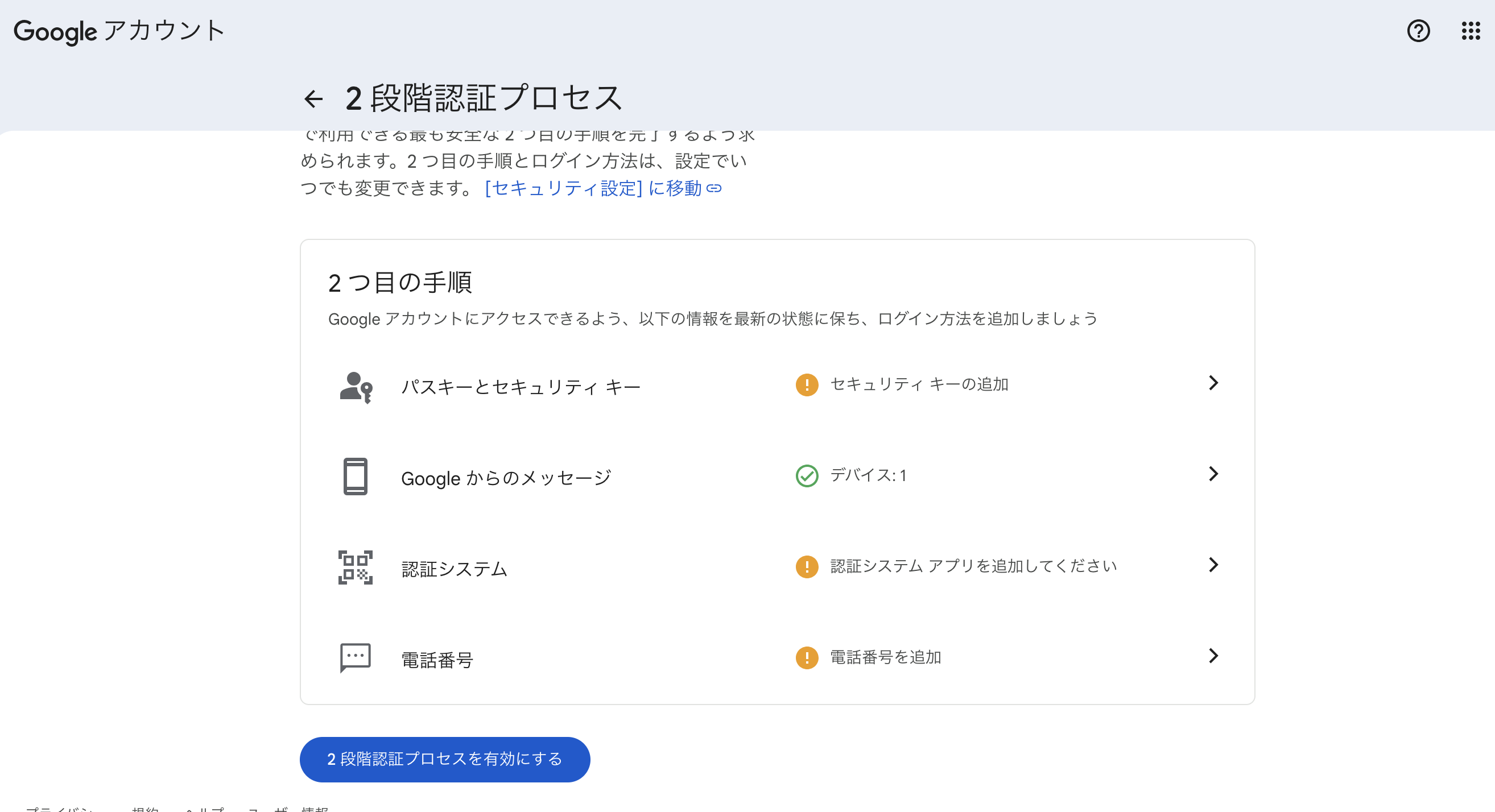
この画面になればOK。ページを下にスクロールする
3
「アプリパスワード」をクリック
2段階認証のページを下にスクロールすると「アプリパスワード」が見つかります。右端の › をクリック。
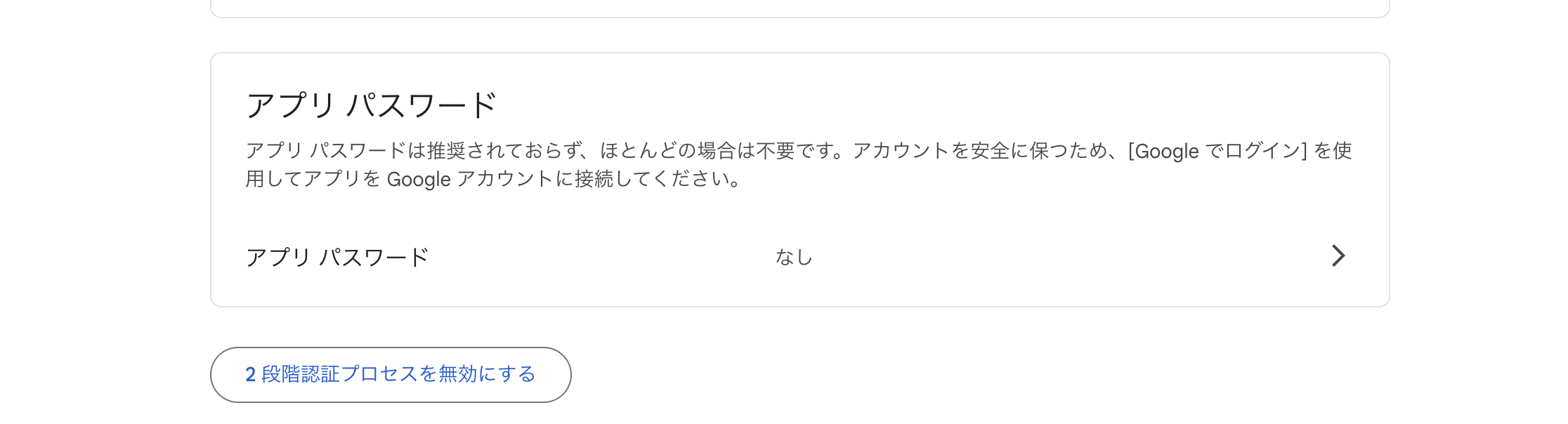
「アプリパスワード」→ 右端の ›
「アプリパスワード」が見つからない場合:
ブラウザで myaccount.google.com/apppasswords を直接開いてください。
ブラウザで myaccount.google.com/apppasswords を直接開いてください。
4
アプリ名を入力して「作成」
アプリ名に 「AIニュース便」 と入力(なんでもOK)して「作成」をクリック。
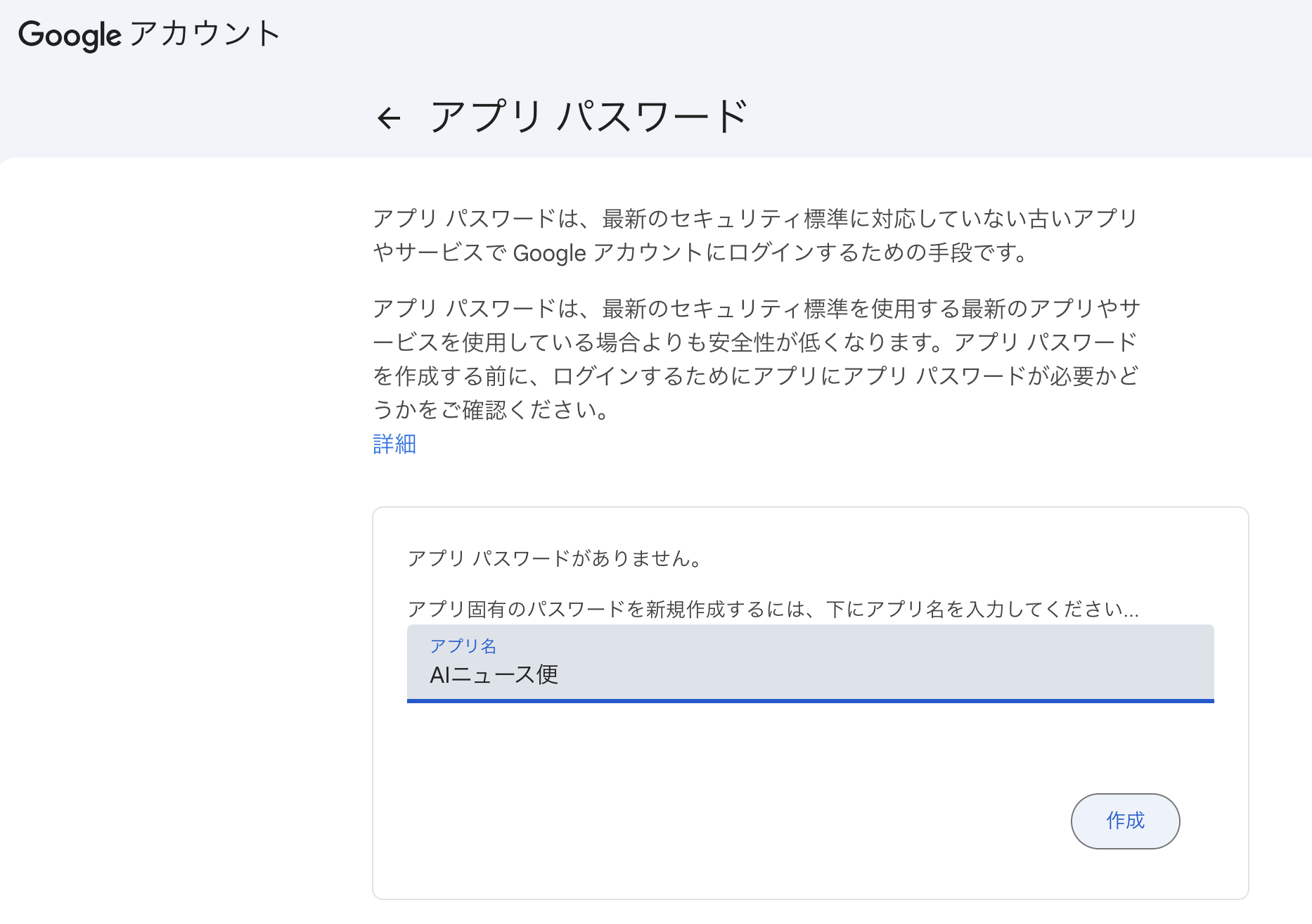
名前を入力して「作成」
5
表示されたパスワードをコピーする
16文字のパスワードが表示されます。次のSTEPで使うのでコピーしておいてください。
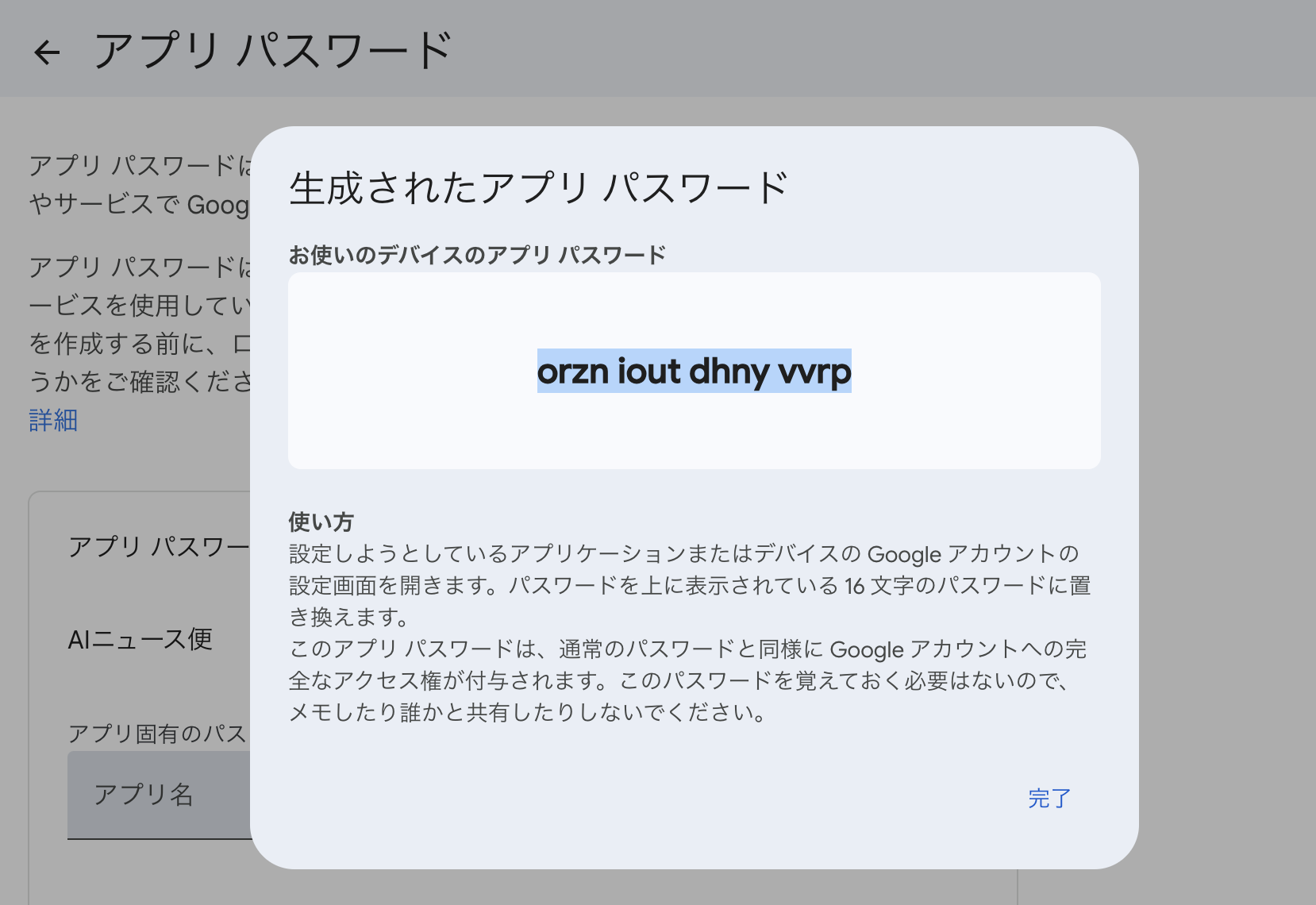
表示されたパスワードをコピー(スペースありでも貼り付けできます)
このパスワードは絶対に外に出さないようにしてください。
(上の画像に表示されているパスワードはすでに変更済みのものなのでご安心を)
(上の画像に表示されているパスワードはすでに変更済みのものなのでご安心を)
この画面を閉じると二度と確認できません。メモかコピーをしてから閉じてください。
閉じてしまった場合は、一度そのパスワードを削除して再度新しいパスワードを生成してください。
閉じてしまった場合は、一度そのパスワードを削除して再度新しいパスワードを生成してください。
STEP 2
.env ファイルにアプリパスワードを貼り付ける
ダウンロードしたフォルダ内の設定ファイルを編集します
1
.env.example を .env にコピーする
フォルダ内の .env.example を右クリック →「複製」→ 名前を .env に変更してください。
(ファイル名の先頭のドットを消さないように注意)
(ファイル名の先頭のドットを消さないように注意)
.env が見えない場合(Mac):
Finder で Command + Shift + . を押すと隠しファイルが表示されます。
Finder で Command + Shift + . を押すと隠しファイルが表示されます。
.env が見えない場合(Windows):
エクスプローラー上部の「表示」→「隠しファイル」にチェックを入れてください。
エクスプローラー上部の「表示」→「隠しファイル」にチェックを入れてください。
2
.env をテキストエディタで開いて編集する
.env を右クリック →「このアプリケーションで開く」→「テキストエディット」で開きます。
以下の2箇所を自分のGmailアドレスとアプリパスワードに書き換えて保存してください。
以下の2箇所を自分のGmailアドレスとアプリパスワードに書き換えて保存してください。
.env を右クリック →「プログラムから開く」→「メモ帳」で開きます。
以下の2箇所を自分のGmailアドレスとアプリパスワードに書き換えて保存してください。
以下の2箇所を自分のGmailアドレスとアプリパスワードに書き換えて保存してください。
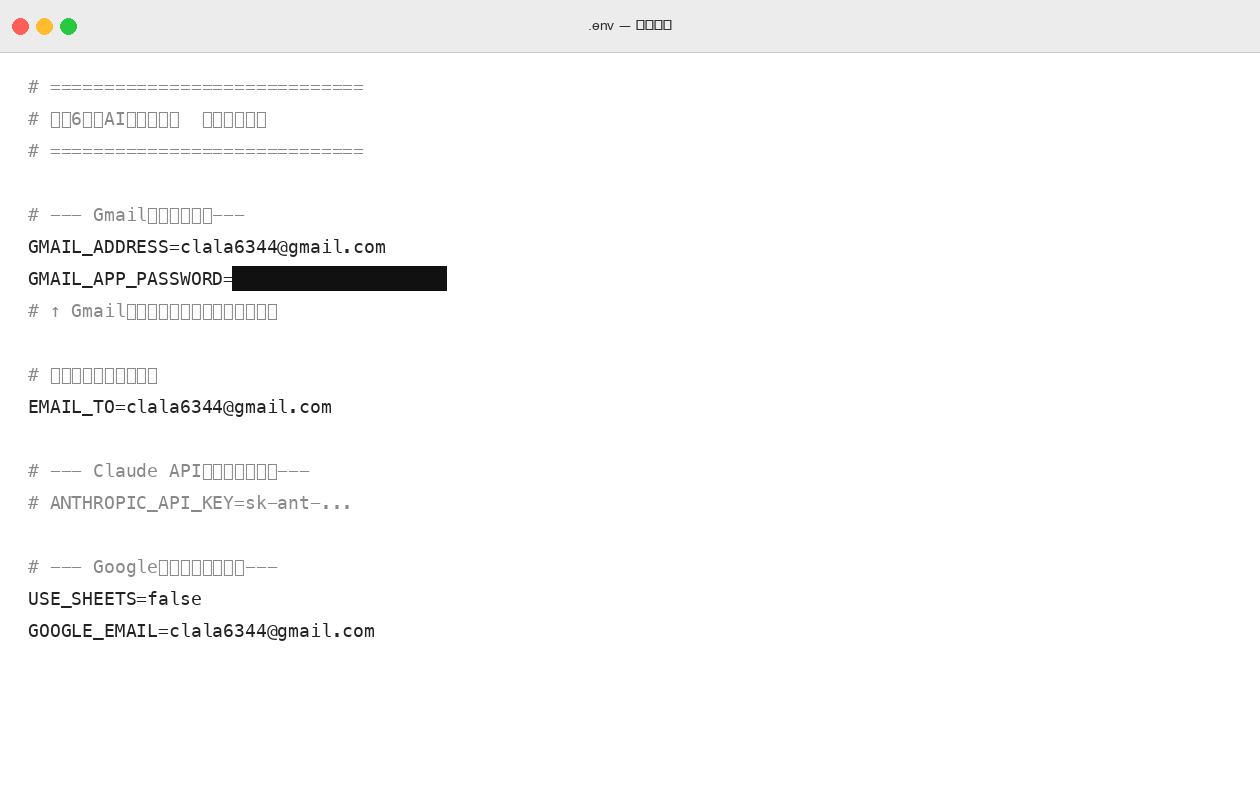
GMAIL_ADDRESS と GMAIL_APP_PASSWORD を自分のものに書き換える(パスワードは黒塗り)
アプリパスワードはスペースありでも貼り付けできます。
例)
例)
abcd efgh ijkl mnop のままでOKです。
STEP 3
run_digest.command をダブルクリック
ダウンロードしたフォルダの中にあるファイルを開くだけです
1
フォルダ内の run_digest.command を開く
ダウンロードしたフォルダの中にある run_digest.command をダブルクリックしてください。黒いターミナル画面が自動で開きます。
「開発元を確認できないため開けません」と出た場合:
右クリック(または control+クリック)→「開く」→「開く」をクリック
右クリック(または control+クリック)→「開く」→「開く」をクリック
2
Pythonが未インストールの場合(初回のみ)
Pythonが入っていないMacでは下のメッセージが出ます。ポップアップが出たら 「インストール」 を押して5〜10分待ち、完了後にもう一度ダブルクリックしてください。
⚠️ Pythonがインストールされていません。
画面にポップアップが表示されたら「インストール」をクリックしてください。
✅ 完了後、もう一度 run_digest.command をダブルクリックしてください。
STEP 3
run_digest.bat をダブルクリック
ダウンロードしたフォルダの中にあるファイルを開くだけです
1
フォルダ内の run_digest.bat を開く
ダウンロードしたフォルダの中にある run_digest.bat をダブルクリックしてください。黒いコマンドプロンプト画面が自動で開きます。
「WindowsによってPCが保護されました」と出た場合:
「詳細情報」→「実行」をクリックしてください。
「詳細情報」→「実行」をクリックしてください。
2
Pythonが未インストールの場合(初回のみ)
Pythonが入っていないPCでは自動でブラウザが開きます。「Download Python」ボタンからインストールしてください。
インストール時に「Add Python to PATH」に必ずチェックを入れてください。
チェックを忘れると動作しません。完了後にもう一度 run_digest.bat をダブルクリックしてください。
チェックを忘れると動作しません。完了後にもう一度 run_digest.bat をダブルクリックしてください。
STEP 4
ターミナルの残り項目に答える
受信先メールアドレスなど残り2つの質問に答えます(Enterだけでも可)
1
順番に入力する
赤字の部分が入力する内容です。③④はEnterを押すだけでもOK。
🔧 初回セットアップ(1〜2分で完了します)
① Gmailアドレスを入力してください
例) yourname@gmail.com : yourname@gmail.com
② Gmailのアプリパスワードを入力してください
例) abcd efgh ijkl mnop : xxxx xxxx xxxx xxxx
③ 受信メールアドレス(自分に送るならEnterでOK)
[yourname@gmail.com]: (Enterを押す)
④ Claude APIキー(なければEnterでOK)
: (Enterを押す)
✅ 設定完了・テスト送信します...
2
テストメールが届けば完了
こんな感じで毎日届きます!

受信トレイに「AIニュース便」が届く
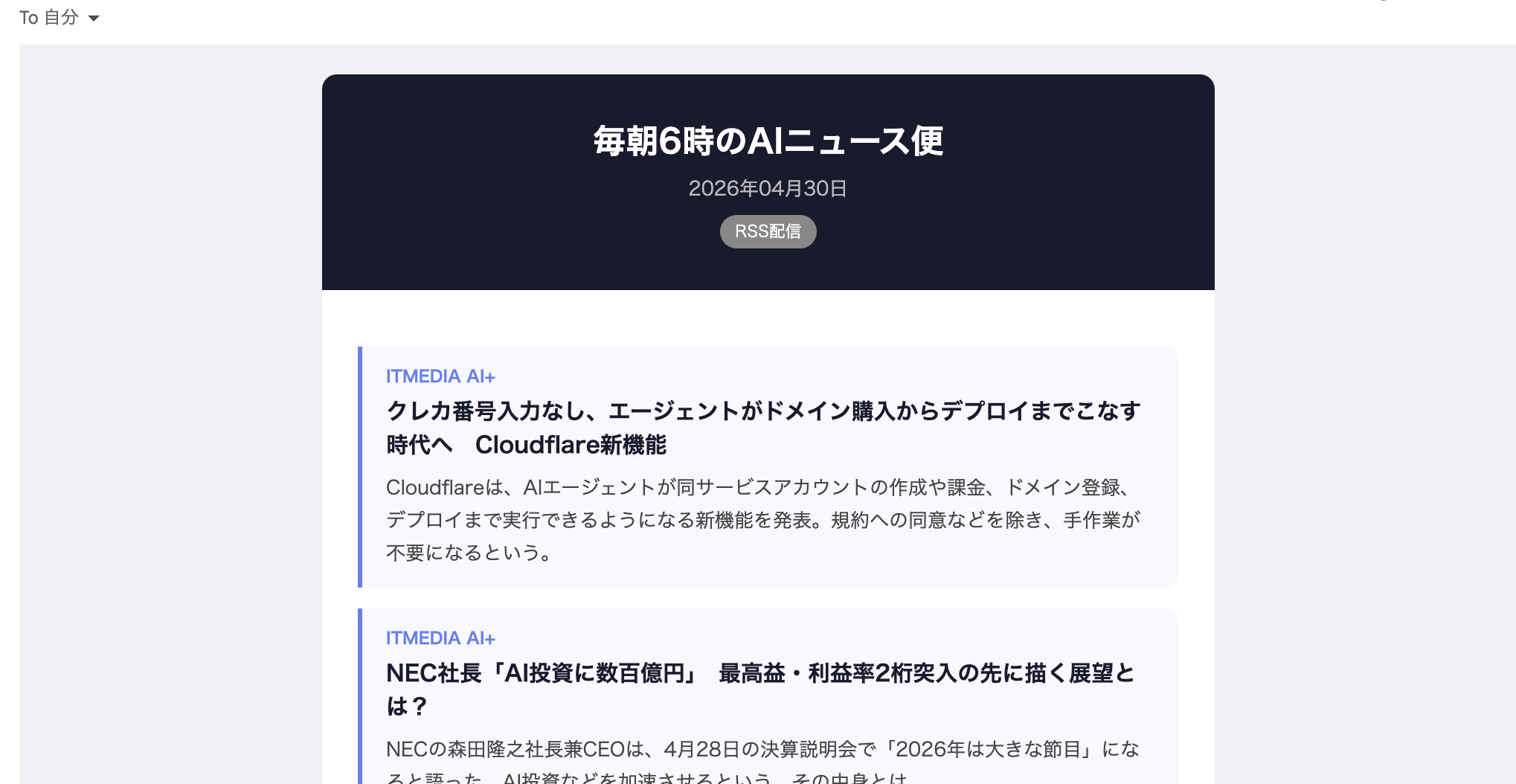
メールを開くとこんな感じ
迷惑メールフォルダも確認してください。
初回は迷惑メール判定されることがあります。届いていたら「迷惑メールでない」に設定してください。
初回は迷惑メール判定されることがあります。届いていたら「迷惑メールでない」に設定してください。
STEP 4
テストメールが届けば完了
run_digest.bat を実行するとそのままテスト送信されます
1
メールを確認する
コマンドプロンプトに「✅ 送信完了」と表示されたらGmailを開いてください。こんな感じで毎日届きます!
受信トレイに「AIニュース便」が届く
メールを開くとこんな感じ
迷惑メールフォルダも確認してください。
初回は迷惑メール判定されることがあります。届いていたら「迷惑メールでない」に設定してください。
初回は迷惑メール判定されることがあります。届いていたら「迷惑メールでない」に設定してください。
🎉
セットアップ完了!
翌朝から毎日AIニュースが自動で届きます。
Macを起動した時点で当日分が届いていない場合も自動配信されます。
翌朝から毎日AIニュースが自動で届きます。
PCを起動した時点で当日分が届いていない場合も自動配信されます。
⏰ 毎朝6時に自動配信
🔁 起動時に未配信なら即配信
📁 run_digest.command で手動実行も可
📁 run_digest.bat で手動実行も可
よくある質問
6時にMacが起動していなかったら?
Macを起動した時点で当日分がまだ届いていなければ自動で送られます。手動で run_digest.command をダブルクリックしても届きます。
6時にPCが起動していなかったら?
PCを起動した時点で当日分がまだ届いていなければ自動で送られます。手動で run_digest.bat をダブルクリックしても届きます。
AI要約にしたいときは?
platform.claude.com/settings/keys でAPIキーを取得し、フォルダ内の
.env ファイルを開いて ANTHROPIC_API_KEY= に貼り付けてください。次回から日本語AI要約になります。送信先メールアドレスを変えたいときは?
フォルダ内の
.env ファイルを開き、EMAIL_TO= を変更して保存してください。配信を止めたいときは?
ターミナルで以下を実行してください:
launchctl unload ~/Library/LaunchAgents/com.ainewsdigest.daily.plist配信を止めたいときは?
コマンドプロンプトで以下を実行してください:
schtasks /delete /tn "AIニュース便" /f「開発元を確認できない」エラーが出る
ファイルを右クリック(またはcontrol+クリック)→「開く」→「開く」をクリックしてください。Macのセキュリティ設定によって初回だけ表示される場合があります。
「WindowsによってPCが保護されました」が出る
「詳細情報」をクリック → 「実行」をクリックしてください。Windowsのセキュリティ設定によって初回だけ表示される場合があります。